你有没有想过,在Unity中播放视频竟然可以这么酷炫?想象你的游戏角色突然放了一段搞笑视频,或者你的应用里突然跳出了个精彩短片,是不是瞬间觉得世界都生动了起来?今天,就让我带你一起探索Unity播放视频的奥秘吧!
一、Unity中的视频播放器
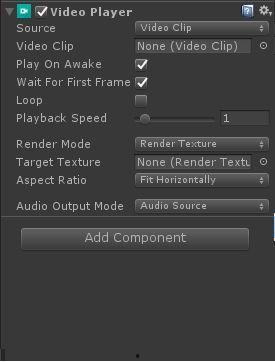
在Unity中,播放视频主要依赖于Unity的VideoPlayer组件。这个组件就像是一个小小的电影放映机,可以让你在游戏中轻松地插入视频。无论是本地视频还是网络视频,它都能轻松应对。
二、选择合适的视频格式
你知道吗,Unity支持多种视频格式,包括MP4、MOV、AVI等。不过,在选择视频格式时,可要擦亮眼睛哦!一般来说,MP4格式在兼容性和压缩效果上都是不错的选择。如果你想要视频播放得更流畅,可以选择较低的分辨率和码率。
三、导入视频文件
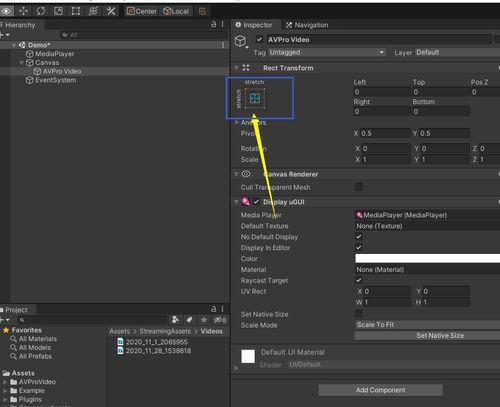
首先,你需要将视频文件导入到Unity项目中。打开Unity编辑器,点击“Assets”菜单,选择“Import Package”下的“Video”,然后选择你的视频文件。导入完成后,视频文件会出现在Unity的Project窗口中。
四、添加VideoPlayer组件
接下来,你需要为你的游戏对象添加VideoPlayer组件。选中游戏对象,点击“Add Component”按钮,在搜索框中输入“Video”,然后选择“Video Player”。这样,你的游戏对象就拥有了播放视频的能力。
五、配置VideoPlayer组件
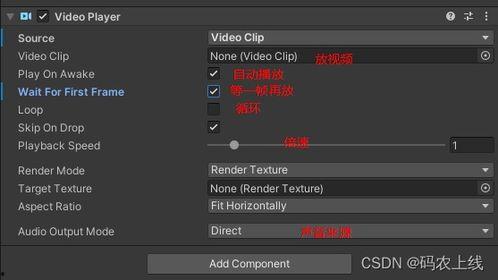
添加了VideoPlayer组件后,你还需要对其进行一些配置。在Inspector窗口中,你可以看到以下选项:
1. Source:选择视频文件的来源,可以是本地文件或网络URL。
2. Play OnAwake:是否在游戏开始时自动播放视频。
3. Loop:是否循环播放视频。
4. Volume:视频的音量大小。
5. Mute:是否静音。
根据你的需求,对这些选项进行相应的设置。
六、控制视频播放
Unity提供了多种方法来控制视频播放。以下是一些常用的方法:
1. Play():开始播放视频。
2. Pause():暂停播放视频。
3. Stop():停止播放视频。
4. Rewind():将视频倒回开始位置。
5. Seek(float time):跳转到视频的指定时间。
你可以在游戏逻辑中调用这些方法来控制视频播放。
七、优化视频播放性能
虽然Unity的VideoPlayer组件已经非常强大,但在实际应用中,我们仍然需要关注视频播放的性能。以下是一些优化建议:
1. 选择合适的视频分辨率和码率:较低的分辨率和码率可以降低视频文件的大小,从而提高播放性能。
2. 使用异步加载:在游戏开始前,使用异步加载方式将视频文件加载到内存中,避免在游戏运行时加载视频导致的卡顿。
3. 关闭视频音效:如果视频不需要音效,可以关闭视频的音效,以降低CPU占用。
通过以上步骤,你就可以在Unity中轻松地播放视频了。无论是游戏还是应用,视频都能为你的作品增添更多的魅力。快来试试吧,让你的作品更加生动有趣!