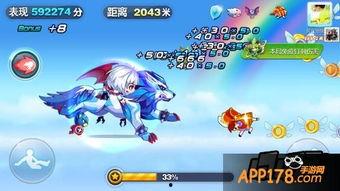
亲爱的读者们,你是否曾经想过,如何轻松地制作出令人惊叹的飞行动画视频呢?想象那些翱翔天际的鸟儿、穿梭云层的飞机,甚至是你的创意角色,都能在视频中栩栩如生地展现出来。今天,就让我带你走进一个充满奇幻色彩的世界,手把手教你如何打造这样一部飞行动画视频教程。
一、选择合适的软件
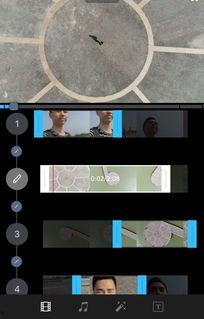
首先,你得拥有一款能够制作飞行动画的软件。市面上有很多优秀的动画制作软件,比如Adobe After Effects、Maya、Blender等。这里,我推荐使用Adobe After Effects,因为它操作简单,功能强大,非常适合初学者。
二、准备素材
在开始制作飞行动画之前,你需要准备一些素材。这些素材包括:
1. 背景图片:选择一张蓝天白云的图片作为背景,或者根据你的需求选择其他场景。
2. 飞行动物或物体:你可以从网上下载一些飞行动物的图片,或者自己绘制一个角色。
3. 音效:为你的视频添加一些鸟鸣声、飞机引擎声等音效,让视频更加生动。
三、制作飞行动画
1. 导入素材:打开Adobe After Effects,将背景图片、飞行动物或物体以及音效导入到项目中。
2. 创建合成:创建一个新的合成,将背景图片和飞行动物或物体拖入到合成中。
3. 调整图层顺序:将飞行动物或物体的图层放在背景图层的上方。
4. 添加关键帧:选择飞行动物或物体的图层,在时间轴上添加关键帧,调整其位置、大小和旋转角度,使其在视频中呈现出飞行的效果。
5. 使用表达式:为了使飞行动物或物体的飞行轨迹更加自然,你可以使用表达式来控制其运动。例如,使用“position = position velocity time”这个表达式,可以创建一个简单的抛物线运动。
四、添加特效
为了让飞行动画更加炫酷,你可以添加一些特效。以下是一些常用的特效:
1. 粒子效果:使用After Effects内置的粒子效果,为飞行动物或物体添加云雾、雨滴等效果。
2. 光晕效果:为飞行动物或物体添加光晕效果,使其看起来更加真实。
3. 动态模糊:使用动态模糊效果,使飞行动画更加流畅。
五、调整音效
1. 导入音效:将音效导入到After Effects中。
2. 调整音量:根据视频的节奏和场景,调整音效的音量。
3. 添加淡入淡出:为音效添加淡入淡出效果,使音效更加自然。
六、导出视频
1. 设置导出格式:选择视频的导出格式,如MP4、AVI等。
2. 调整导出设置:根据需要调整视频的分辨率、帧率等参数。
3. 导出视频:点击导出按钮,等待视频制作完成。
通过以上步骤,你就可以制作出一部令人惊叹的飞行动画视频了。当然,这只是一个基础教程,如果你想要制作更加复杂的飞行动画,还需要不断学习和实践。希望这篇文章能帮助你开启飞行动画制作之旅,创作出更多精彩的作品!