亲爱的读者们,你是否在制作视频时遇到过这样的烦恼:画面四周总是黑黑的,不仅影响了视觉效果,还显得有点low呢?别担心,今天我要和你分享一个超级实用的技巧——如何去除PR视频中的黑边。让我们一起来看看吧!
一、了解黑边产生的原因
在开始操作之前,我们先来了解一下黑边产生的原因。通常情况下,黑边是由于视频的分辨率与播放设备不匹配造成的。比如,你拍摄的视频分辨率是1920x1080,而播放设备只能支持1280x720,那么在播放时就会出现黑边。
二、使用Adobe Premiere Pro去除黑边
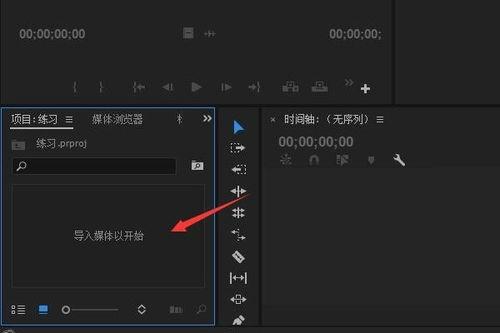
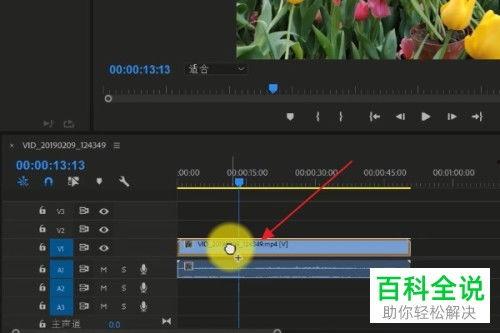
1. 导入视频:首先,打开Adobe Premiere Pro,将你的视频文件导入到项目中。
2. 调整视频比例:选中视频轨道上的视频素材,点击“效果”面板,找到“视频效果”分类下的“变换”文件夹。
3. 应用“缩放”效果:在“变换”文件夹中,找到“缩放”效果,并将其拖拽到视频素材上。
4. 调整缩放比例:在“效果控件”面板中,找到“缩放”参数,将其调整到100%或稍高一些,直到黑边消失。
5. 调整位置:如果黑边仍然存在,可以尝试调整视频的位置。在“效果控件”面板中,找到“位置”参数,调整其值,直到黑边完全消失。
6. 预览效果:调整完成后,点击播放按钮,预览一下效果,确保黑边已经完全去除。
三、使用第三方插件去除黑边
除了Adobe Premiere Pro自带的工具外,还有一些第三方插件可以帮助我们去除黑边。以下是一些受欢迎的插件:
1. Blackmagic Design DaVinci Resolve:这款软件是一款专业的视频剪辑软件,它内置了强大的视频处理功能,可以帮助我们去除黑边。
2. Neat Video:这款插件专门用于去除视频中的噪点和黑边,效果非常出色。
3. Deshaker:这款插件可以帮助我们去除视频中的抖动和黑边,特别适合拍摄稳定器不稳定的视频。
四、注意事项
1. 保持视频质量:在去除黑边的过程中,要注意保持视频的质量,避免过度压缩或调整。
2. 兼容性:在使用第三方插件时,要注意其与Adobe Premiere Pro的兼容性。
3. 备份原视频:在操作之前,一定要备份原视频,以防万一。
通过以上方法,相信你已经学会了如何去除PR视频中的黑边。现在,让你的视频更加美观、专业吧!如果你还有其他问题,欢迎在评论区留言,我们一起探讨。祝你在视频制作的道路上越走越远!